rust로 개발하기 위해 앞서 개발 환경을 구축하겠습니다.
vscode 기준으로 설치해보겠습니다.
개발환경 설치하기
rust 개발환경은 rustup을 사용해 구축할 수 있습니다.
rustup을 사용하여 구축된 개발환경에는 rust 컴파일러, rust 코드 포멧터, 린터, Cargo(rust 패키지 매니저)가 포함되어 있습니다.
또는 다음 명령어를 터미널에 붙여넣으면 됩니다.
curl --proto '=https' --tlsv1.2 -sSf https://sh.rustup.rs | sh
윈도우인 경우 위의 링크에서 exe 파일을 다운로드하면 됩니다.
그럼 다음과 같이 3가지 옵션이 나오는데, 저는 스탠다드 옵션으로 설치하겠습니다.

설치가 완료되었으면 환경변수가 바뀌었기 때문에 실행중인 터미널과 IDE를 재시작합니다.
rust는 자주 버전이 업데이트 되는데 rustup update 를 사용하여 로컬에 설치한 버전을 업데이트 할 수 있습니다.
rust가 성공적으로 설치되었는지 확인하기 위해 터미널에 다음 명령어를 입력합니다.
성공적으로 설치되었으면 러스트 컴파일러의 버전을 확인할 수 있습니다.
rustc --version
추가적으로 로컬에 설치된 documentation을 확인하려면 다음 명령어를 실행합니다.
rustup doc
Vscode extension 설치
vscode에 intellisense등 IDE 기능을 추가하기 위해 rust-analyzer extension을 설치합니다.
vscode 혹은, vscode를 포크한 에디터들(cursor, windsurf)의 extesion 탭에서 rust-analyzer를 검색하여 설치합니다.
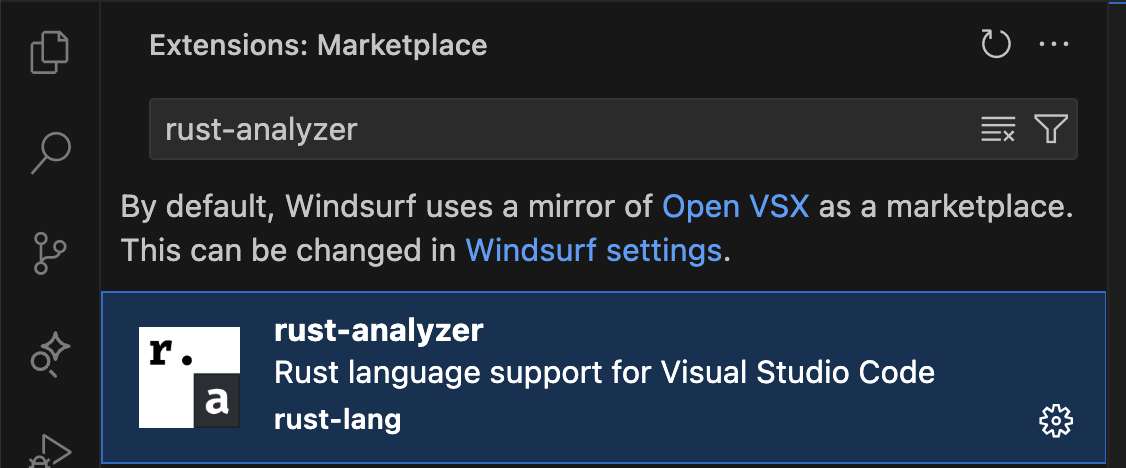
rust-analyzer를 설치하면 IntelliSense(Inlay hints, Hover information, 자동 완성)과 Semantic syntax highlighting 기능을 사용할 수 있습니다.
Hello World 출력하기
rust 프로젝트를 만들기 위해서는 cargo를 사용할 수 있습니다.
cargo new hello_world
위의 명령어를 실행하면 hello_world 폴더 아래 다음과 같은 구조가 생깁니다.
src\
    main.rs
.gitignore
Cargo.toml
main.rs를 보면 "hello world"를 출력하는 메인함수를 볼 수 있습니다.
fn main() {
    println!("Hello, world!");
}
이를 코드를 실행가능한 형태로 만들기 위해 빌드를 해줍니다.
cargo build
빌드를 하면 target/debug 폴더가 생기고 하위에 실행가능한 hello_world 파일이 생깁니다.(window인 경우 exe 파일이 생깁니다.)
빌드된 결과물을 실행하려면 프로젝트 폴더에서 다음 명령어를 실행합니다.
cargo run
또는 target/debug 폴더 하위에 생긴 실행가능한 파일을 직접 실행합니다.
./target/debug/hello_world
참조자료
https://www.rust-lang.org/learn/get-started
Getting started
A language empowering everyone to build reliable and efficient software.
www.rust-lang.org
https://code.visualstudio.com/docs/languages/rust
Rust in Visual Studio Code
Learn about Visual Studio Code editor features (code completion, debugging, snippets, linting) for Rust.
code.visualstudio.com